
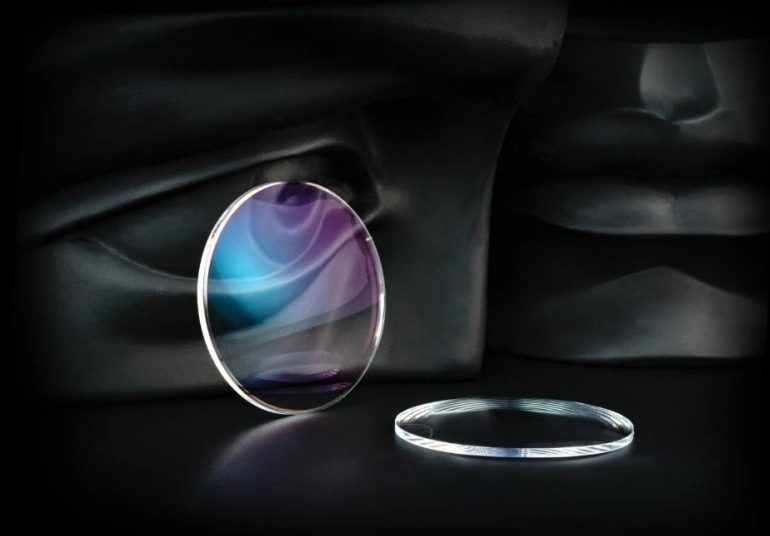
Разновидности линз для очков: от пластиковых до фотохромных

Разновидности линз для очков: от пластиковых до фотохромных

Какие линзы подойдут именно вам

Очки стали не только средством коррекции зрения, но и элементом имиджа. Сегодня каждому пользователю доступны десятки вариантов с разными характеристиками и покрытиями. Чтобы зрение оставалось комфортным и чётким, стоит правильно подбирать материал и тип покрытия. В этом поможет выбор среди большого ассортимента, который предлагают линзы для очков в СПБ, подходящие под любые потребности и образ жизни.

Классические материалы: стекло и пластик

Первое, на что стоит обратить внимание при покупке, — из чего изготовлены стёкла. Стеклянные варианты отличаются высокой прозрачностью и устойчивостью к царапинам, но они тяжелее и могут разбиться при ударе. Пластиковые линзы легче, безопаснее и лучше подходят для активного использования. Их всё чаще выбирают те, кто много двигается, водит автомобиль или носит очки ежедневно.

  • Стекло обеспечивает отличную чёткость и долговечность покрытия.
  • Поликарбонат устойчив к механическим повреждениям и падениям.
  • Органические материалы делают очки лёгкими и комфортными в носке.
  • Покрытие с антибликовым эффектом снижает нагрузку на глаза при работе за экраном.

Линзы с дополнительными функциями

Современные технологии позволяют создавать покрытия, которые защищают зрение и повышают комфорт при разном освещении. Самыми востребованными считаются фотохромные модели, способные менять степень затемнения в зависимости от интенсивности света. Есть и другие практичные решения, подходящие для различных условий использования.

Виды функциональных покрытий

Выбор зависит от образа жизни и привычек. Для водителей подойдут солнцезащитные или поляризационные линзы, а офисным сотрудникам — антибликовые фильтры. Оптика с эффектом защиты от синего света снижает воздействие излучения мониторов. Все эти решения делают ношение очков максимально комфортным и безопасным.

  • Фотохромные варианты автоматически адаптируются к освещению.
  • Антибликовые покрытия уменьшают отражения и повышают контрастность.
  • Поляризационные фильтры снижают утомляемость глаз на солнце.
  • Защитные слои продлевают срок службы линз и упрощают уход.
Читать статью  "<h1 style=""""color: #E44D26; text-align: center; font-size: 2.5em; margin-bottom: 20px;""""> &#128293; 1045: Секретный Мануал! Как Перекинуть Файлы с ЛЮБОГО Диска на Флешку за 3 Шага и Избежать Потери Данных! &#128293; </h1> <p> В мире, где информация – это новая валюта, умение быстро и безопасно перемещать данные становится не просто полезным навыком, а настоящей суперсилой! Вы когда-нибудь сталкивались с паникой, когда нужно срочно перенести важные документы, любимые фотографии или целый фильм, но вы не знаете, как с диска перекинуть на флешку? Забудьте о стрессе! Мы раскрываем секретный код 1045, который превратит вас в мастера цифровых перемещений. Приготовьтесь узнать, как это сделать легко, быстро и без единой ошибки! </p> <h2 style=""""color: #333; font-size: 1.8em; margin-top: 30px; margin-bottom: 15px;""""> &#128187; Почему этот навык важен для каждого? </h2> <p> От студента, переносящего курсовую работу, до профессионала, делящегося презентацией, или простого пользователя, желающего сохранить семейный фотоархив – каждый из нас регулярно сталкивается с необходимостью перемещения данных. Неправильные действия могут привести к потере ценной информации, вирусам или просто потраченному впустую времени. Наш гайд 1045 разработан, чтобы вы всегда были на шаг впереди! </p> <h2 style=""""color: #333; font-size: 1.8em; margin-top: 30px; margin-bottom: 15px;""""> &#128279; Подготовка к Передаче: Что Вам Понадобится? </h2> <ul style=""""list-style-type: disc; margin-left: 20px; font-size: 1.1em; line-height: 1.6; margin-bottom: 20px;""""> <li>Компьютер или ноутбук: Источник ваших файлов;</li> <li>Флешка (USB-накопитель): Приемник данных. Убедитесь, что на ней достаточно свободного места!</li> <li>Файлы: То, что вы хотите перенести. Они могут находиться на внутреннем жестком диске (C:, D:), внешнем жестком диске или даже на оптическом диске (CD/DVD).</li> <li>Терпение: Хотя с нашим методом оно вам почти не понадобится!</li> </ul> <h2 style=""""color: #333; font-size: 1.8em; margin-top: 30px; margin-bottom: 15px;""""> &#128229; Пошаговый Гид: Как Перекинуть Файлы с Диска на Флешку (Метод 1: Копирование/Вставка) </h2> <p> Это самый универсальный и надежный способ. Следуйте этим простым шагам! </p> <h3 style=""""color: #555; font-size: 1.4em; margin-top: 20px; margin-bottom: 10px;""""> Шаг 1: Подключение и Обнаружение </h3> <ol style=""""list-style-type: decimal; margin-left: 20px; font-size: 1.1em; line-height: 1.6; margin-bottom: 15px;""""> <li>Вставьте флешку в свободный USB-порт вашего компьютера.</li> <li>Подождите несколько секунд. Обычно Windows автоматически открывает окно """"Этот компьютер"""" или """"Мой компьютер"""", где вы увидите вашу флешку как новый диск (например, """"Съемный диск (E:)""""). Если окно не открылось, откройте его вручную через меню """"Пуск"""" или ярлык на рабочем столе.</li> </ol> <h3 style=""""color: #555; font-size: 1.4em; margin-top: 20px; margin-bottom: 10px;""""> Шаг 2: Выбор и Копирование Файлов с """"Диска"""" </h3> <ol style=""""list-style-type: decimal; margin-left: 20px; font-size: 1.1em; line-height: 1.6; margin-bottom: 15px;"""" start=""""3""""> <li>В окне """"Этот компьютер"""" найдите диск, с которого вы хотите перенести файлы. Это может быть локальный диск (C:, D:), внешний жесткий диск или даже сетевое хранилище. Откройте его.</li> <li>Найдите нужные файлы или папки.</li> <li>Выберите их: <ul style=""""list-style-type: circle; margin-left: 20px;""""> <li>Для одного файла/папки: Один раз кликните на него левой кнопкой мыши.</li> <li>Для нескольких файлов/папок: Удерживайте клавишу Ctrl и кликайте левой кнопкой мыши на каждый нужный элемент.</li> <li>Для всех файлов/папок в текущей папке: Нажмите Ctrl + A.</li> </ul> </li> <li>Скопируйте выбранные элементы: <ul style=""""list-style-type: circle; margin-left: 20px;""""> <li>Нажмите правой кнопкой мыши на выделенные файлы и выберите """"Копировать"""" (или """"Вырезать"""", если вы хотите переместить, а не дублировать файлы).</li> <li>Или используйте горячие клавиши: Ctrl + C для копирования, Ctrl + X для вырезания.</li> </ul> </li> </ol> <h3 style=""""color: #555; font-size: 1.4em; margin-top: 20px; margin-bottom: 10px;""""> Шаг 3: Вставка на Флешку и Завершение </h3> <ol style=""""list-style-type: decimal; margin-left: 20px; font-size: 1.1em; line-height: 1.6; margin-bottom: 15px;"""" start=""""7""""> <li>Вернитесь в окно """"Этот компьютер"""" и откройте вашу флешку.</li> <li>Вставьте файлы: <ul style=""""list-style-type: circle; margin-left: 20px;""""> <li>Нажмите правой кнопкой мыши на пустом месте внутри окна флешки и выберите """"Вставить"""".</li> <li>Или используйте горячие клавиши: Ctrl + V.</li> </ul> </li> <li>Дождитесь завершения процесса копирования. Появится индикатор прогресса.</li> <li>Безопасное извлечение: После завершения копирования, ОБЯЗАТЕЛЬНО безопасно извлеките флешку. Нажмите на значок """"Безопасное извлечение устройств"""" в системном трее (правый нижний угол экрана, рядом с часами), выберите вашу флешку и дождитесь сообщения о том, что устройство можно безопасно извлечь. Это предотвратит повреждение данных!</li> </ol> <h2 style=""""color: #333; font-size: 1.8em; margin-top: 30px; margin-bottom: 15px;""""> &#128202; Альтернативные Методы и Сценарии </h2> <h3 style=""""color: #555; font-size: 1.4em; margin-top: 20px; margin-bottom: 10px;""""> Метод 2: Перетаскивание (Drag-and-Drop) </h3> <p> Откройте два окна: одно с папкой-источником (вашим """"диском""""), другое — с флешкой. Просто перетащите нужные файлы из одного окна в другое. Если вы перетаскиваете файлы с одного диска на другой, они будут скопированы. Если в пределах одного диска – перемещены. Для принудительного копирования при перетаскивании удерживайте Ctrl. </p> <h3 style=""""color: #555; font-size: 1.4em; margin-top: 20px; margin-bottom: 10px;""""> Метод 3: Отправка через Контекстное Меню </h3> <p> Выберите файлы, нажмите правой кнопкой мыши, выберите """"Отправить"""", а затем найдите вашу флешку в списке. Это удобно для небольшого количества файлов. </p> <h3 style=""""color: #555; font-size: 1.4em; margin-top: 20px; margin-bottom: 10px;""""> &#128190; А что если """"диск"""", это CD/DVD? </h3> <p> Если вы хотите перекинуть файлы с оптического диска (CD/DVD) на флешку, процесс немного отличается, так как CD/DVD обычно являются дисками только для чтения. </p> <ol style=""""list-style-type: decimal; margin-left: 20px; font-size: 1.1em; line-height: 1.6; margin-bottom: 20px;""""> <li>Вставьте CD/DVD в дисковод.</li> <li>Откройте """"Этот компьютер"""" и найдите ваш CD/DVD-дисковод.</li> <li>Откройте его, чтобы увидеть файлы.</li> <li>Далее действуйте по инструкции Шага 2 и 3: скопируйте файлы с CD/DVD и вставьте их на флешку.</li> <li>Учтите, что некоторые защищенные CD/DVD могут потребовать специализированного ПО для """"риппинга"""".</li> </ol> <h2 style=""""color: #333; font-size: 1.8em; margin-top: 30px; margin-bottom: 15px;""""> &#128218; 1045 Важных Советов для Безопасной Передачи Данных </h2> <ul style=""""list-style-type: disc; margin-left: 20px; font-size: 1.1em; line-height: 1.6; margin-bottom: 20px;""""> <li>Проверяйте свободное место: Перед началом убедитесь, что на флешке достаточно места для всех файлов.</li> <li>Организуйте файлы: Создайте папки на флешке, чтобы поддерживать порядок, особенно если переносите много разных файлов.</li> <li>Сканируйте на вирусы: Если вы берете флешку у кого-то или используете ее на разных компьютерах, всегда сканируйте ее антивирусом перед использованием.</li> <li>Избегайте отключения во время копирования: Ни в коем случае не извлекайте флешку из порта, пока идет процесс копирования. Это может повредить файлы или саму флешку.</li> <li>Используйте USB 3.0/3.1: Если ваш компьютер и флешка поддерживают USB 3.0 или новее (обычно порты синего цвета), используйте их для значительно более быстрой передачи данных.</li> <li>Делайте резервные копии: Для особо важных файлов всегда держите копии в нескольких местах – на диске, на флешке, в облаке.</li> </ul> <h2 style=""""color: #333; font-size: 1.8em; margin-top: 30px; margin-bottom: 15px;""""> &#128680; Частые Ошибки и Как Их Избежать </h2> <ul style=""""list-style-type: disc; margin-left: 20px; font-size: 1.1em; line-height: 1.6; margin-bottom: 20px;""""> <li>""""Недостаточно места на диске"""": Значит, на флешке не хватает места. Удалите ненужные файлы с флешки или используйте флешку большего объема.</li> <li>""""Файл используется другим приложением"""": Закройте все программы, которые могут использовать этот файл, прежде чем пытаться его скопировать.</li> <li>""""Устройство не отвечает"""": Попробуйте переподключить флешку к другому USB-порту или перезагрузить компьютер.</li> <li>Потеря данных из-за небезопасного извлечения: Всегда используйте функцию """"Безопасное извлечение устройств""""! Это золотое правило.</li> </ul>"

Как сделать выбор без ошибок

Перед покупкой стоит определить, где и как очки будут использоваться. Если вы часто работаете за компьютером — выбирайте модели с защитой от синего света. Для активного образа жизни подойдут прочные пластиковые линзы, устойчивые к царапинам. При этом стоит учитывать форму оправы, толщину и коэффициент преломления, ведь от этих параметров зависит вес и эстетика изделия. Клиентам, ищущим баланс между комфортом, безопасностью и дизайном, легко подобрать линзы для очков, которые подойдут идеально. Благодаря разнообразию технологий и материалов линзы для очков можно выбрать для любой ситуации — от повседневного ношения до профессиональных задач.